KI-Workout-Builder für Claude

Erstell Workouts
in Claude. Trainier mit Pacelab.

Beschreib die Einheit, die du willst, und Claude baut sie: echte Blöcke, Intervalle und Wiederholungen, direkt in deiner Pacelab-Bibliothek gespeichert und startklar. Claude sieht, was du schon trainiert hast, und plant passend zu deiner Woche, statt zu raten.

  • ✓ Im Claude-Verzeichnis gelistet
  • Kostenloses Pacelab-Konto
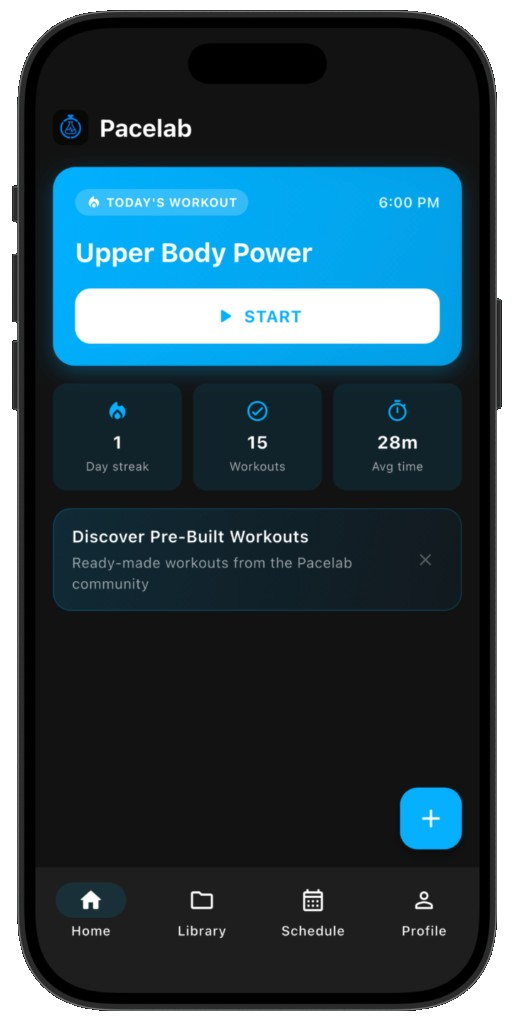
In Claude erstelltes Workout, das sich in Pacelab öffnet

Voraussetzungen

Bevor du loslegst

Einrichtung

Drei Schritte. Etwa eine Minute.

Zuerst: Du brauchst ein kostenloses Pacelab-Konto

Workouts, die Claude erstellt, landen in deiner Bibliothek, deshalb meldet dich der Connector an. Du kannst ein Konto in der Pacelab-App erstellen oder direkt auf dem Anmeldebildschirm in Schritt 3 unten: mit einer E-Mail-Adresse oder mit Apple oder Google.

Empfohlen · Claude-Verzeichnis

Aus dem Verzeichnis hinzufügen

  1. 1 Öffne die Seite von Pacelab Intervals im Connector-Verzeichnis von Claude.
  2. 2 Klick auf „Add“ (Hinzufügen) und melde dich bei Claude an, falls du dazu aufgefordert wirst.
  3. 3 Melde dich bei deinem kostenlosen Pacelab-Konto an, mit E-Mail, Apple oder Google. Claude kann jetzt Workouts direkt in deiner Bibliothek erstellen.

Bei Team- oder Enterprise-Tarifen fügt ein Owner der Organisation den Connector einmal unter „Organization Settings“ → „Connectors“ (Organisationseinstellungen → Connectors) hinzu. Die Mitglieder verbinden danach ihr eigenes Konto.

Manuelle Einrichtung

Oder als benutzerdefinierten Connector hinzufügen

Nur nötig, wenn du es lieber selbst einrichtest.

  1. 1 Geh zu „Customize“ → „Connectors“ (Anpassen → Connectors).
  2. 2 Klick auf „Add“ (Hinzufügen) und dann auf „Add custom connector“ (benutzerdefinierten Connector hinzufügen).
  3. 3 Gib einen Namen und die Server-URL ein: Name Pacelab Intervals URL https://pacelabintervals.com/mcp Lass die OAuth-Felder unter „Advanced settings“ (Erweiterte Einstellungen) leer.
  4. 4 Klick auf „Connect“ (Verbinden) und melde dich bei Pacelab an. Fertig: Claude kann jetzt Workouts direkt in deiner Bibliothek erstellen.

Probier diese Prompts aus

Was du Claude fragen kannst

Jeder davon bewirkt wirklich etwas in deinem Konto: erstellen, bearbeiten, planen. Statt ein Workout nur im Chat zu beschreiben.

„Erstell ein Workout auf Basis der anderen Workouts, die ich diese Woche gemacht habe.“
„Was habe ich in letzter Zeit trainiert? Bau etwas, das genau das trainiert, was ich vernachlässige.“
„Mach mir ein 20-minütiges Kettlebell-EMOM und speicher es in meiner Bibliothek.“
„Tausch die Burpees gegen Mountain Climbers, meine Knie tun weh.“
„Plan das für morgen um 7 Uhr ein.“
„Mach daraus eine Challenge, bei der meine Freunde bis Sonntag mitmachen können.“

Claude gibt dir einen Link zum Teilen zurück. Tipp ihn auf deinem Handy an, um das Workout in Pacelab zu öffnen.

Hol dir Pacelab Intervals

Kostenlos für iOS und Android. Einmal installieren, dann öffnen sich Links zum Teilen mit einem Tipp.

FAQ

Ist Pacelab Intervals im Claude-Verzeichnis?
Ja, es ist im Connector-Verzeichnis von Claude gelistet. Du kannst es also dort hinzufügen, statt eine Server-URL einzugeben. Die manuelle Einrichtung funktioniert weiterhin.
Kostet das etwas?
Nein. Der Connector und dein Pacelab-Konto sind kostenlos, ganz ohne Abo.
Was ist MCP?
Model Context Protocol: ein offener Standard, den Anthropic veröffentlicht hat, um Claude mit externen Tools zu verbinden. Pacelab stellt einen öffentlichen MCP-Server bereit, damit Claude Workouts direkt in deiner Bibliothek erstellen kann.
Du nutzt lieber ChatGPT?
Mit dem Pacelab-Plugin bekommst du dieselbe vollständige Verbindung. Ohne Konto geht es mit dem kostenlosen Interval Builder GPT.